Toegang tot de interface van uw box hangt soms af van een eenvoudig vergeten wachtwoord tijdens de eerste configuratie. Bij sommige Livebox-modellen blijven de oude fabrieksgegevens nog bestaan, terwijl de recentere modellen eindelijk verplichten om bij de eerste opstart een nieuw wachtwoord aan te maken. De deur blijft op een kier als deze voorzorgsmaatregelen over het hoofd worden gezien.
De stappen variëren van model tot model, maar er blijft een veelvoorkomende verwarring bestaan: het invoeren van het lokale IP-adres in plaats van het adres dat gereserveerd is voor de administratie van de box. Dit detail vergeten of de configuratie half vergrendelen, is een uitnodiging voor elke poging tot externe inbraak of ongewenst bezoek bij u thuis.
Verbinden met de wifi van de Livebox: wat u moet weten om rustig te beginnen
Voordat u toegang krijgt tot het internet, moet u eerst het SSID vinden en kiezen, deze vaak generieke netwerknaam die op alle aangesloten apparaten wordt weergegeven. U vindt het meestal op het etiket van de behuizing. Om de risico’s te beperken, is het beter om het via de interface van de box te personaliseren en elke aanwijzing over uw provider of adres te vermijden. Geen enkel apparaat mag te veel informatie over uw huishouden onthullen.
Op hetzelfde etiket vindt u de beroemde wifi-beveiligingssleutel. Deze code, nu in WPA2 of WPA3, beschermt de draadloze verbinding veel beter dan het oude WEP, dat definitief moet worden verbannen. Als uw apparatuur het ondersteunt, activeer dan WPA3: het versterkt de privacy zonder de verbinding ingewikkelder te maken, althans voor recente apparaten. Deze sleutel zorgvuldig invoeren, is garanderen dat het netwerk zich niet opent voor de eerste de beste onbekende.
Sommige modellen maken het ook mogelijk om een gastnetwerk te creëren. Deze optie biedt een echte buffer: perfect om de wifi te delen zonder alles van uw installatie prijs te geven, noch het risico te lopen om de apparaten van bezoekers te mengen met die van het huis. De andere techniek, MAC-filtering, vereist dat u het adres van elk nieuw apparaat registreert: effectief, maar tijdrovend als het gezin groot is of als de gasten in en uit lopen.
Voor degenen die dieper willen ingaan op of de klassieke valkuilen willen vermijden die verband houden met de beveiliging van hun box, de tips op Hebdo Linux lezen helpt om elke stap te doorlopen en onaangename verrassingen te vermijden.
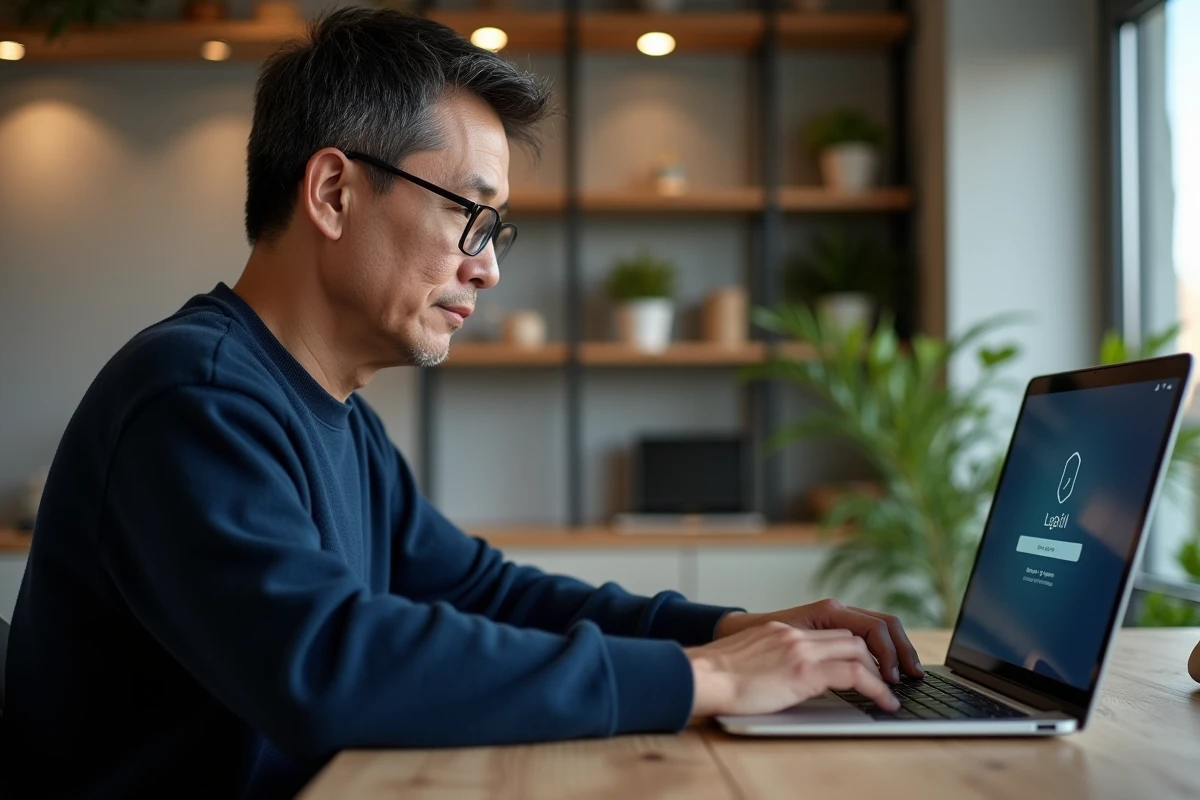
Vergeet niet: om toegang te krijgen tot de administratie via 192.168.1.1 of http://livebox, is een beheerder wachtwoord vereist. Als het nog steeds de oorspronkelijke code is, moet u deze onmiddellijk wijzigen en opslaan in een betrouwbaar hulpmiddel, nooit op de achterkant van een envelop krabbelen. Vertrouwen op deze reflexen is het risico op hacking ver van uw woonkamer te duwen.
Hoe eenvoudig toegang te krijgen tot de configuratie-interface van uw box?
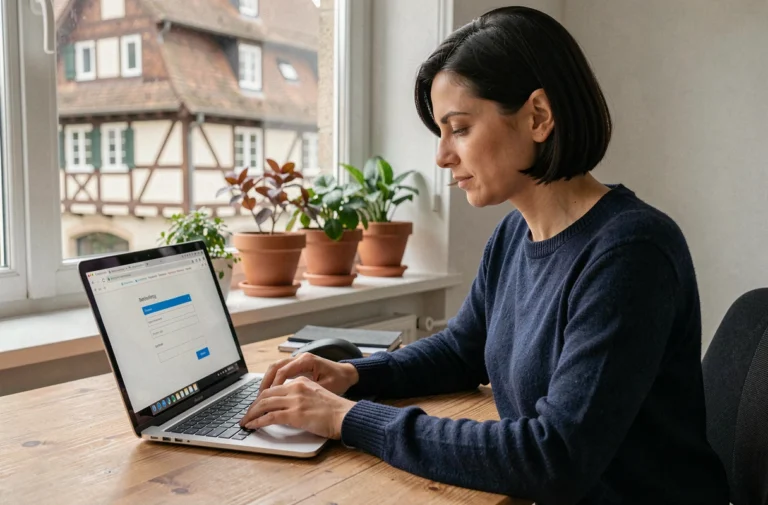
Het wijzigen van de instellingen begint met een verbinding met uw thuisnetwerk. Open een webbrowser, Chrome, Firefox of een andere, vanaf een apparaat dat al met de box is verbonden. Voer 192.168.1.1 of http://livebox in de adresbalk in, niets moeilijks: u krijgt dan toegang tot het dashboard.
Voor dit soort handelingen is er niets beter dan een Ethernet-kabel. Het voorkomt onderbrekingen, zorgt voor betrouwbaarheid, vooral voor gevoelige ingrepen. Wifi is handig, maar biedt minder garanties bij een cruciale wijziging.
De interface vraagt meestal om de gebruikersnaam “admin”, gekoppeld aan een wachtwoord dat bij het eerste gebruik moet worden gepersonaliseerd. Vermijd de post-it op de koelkast, kies voor een erkende wachtwoordbeheerder die de wachtwoorden buiten bereik houdt.
Als er een VPN is ingeschakeld, kan dit de toegang tot het beheerscherm van de box blokkeren. Vergeet niet deze tijdelijk uit te schakelen. Dit is het soort detail dat je vergeet, totdat er niets reageert, en dan wordt alles duidelijk door simpelweg de VPN uit te schakelen.
Een andere tip die veel gebruikers delen: gebruik een privé-sessie of de nieuwste versie van de browser om sporen en bugs te beperken. Bij sommige providers is er een mobiele applicatie voor toegang, maar voor gedetailleerde instellingen is het beter om op de webinterface te blijven.
De beveiliging van uw thuisnetwerk versterken: tips en goede praktijken om aan te nemen
De eerste verdediging is het beheerder wachtwoord: bewaar nooit het wachtwoord dat bij de aankoop is geleverd. Kies voor een lange en gevarieerde combinatie die zelfs een bekende niet zal raden. Een wachtwoordbeheerder helpt om deze toegang onder controle te houden, zelfs met meerdere apparaten in het gezin.
Hier zijn enkele concrete acties die u kunt ondernemen om uw netwerk te beschermen:
- Gebruik het WPA3-protocol als uw apparatuur het toelaat; als dat niet mogelijk is, blijf dan bij WPA2 en vermijd WEP.
- Schakel de WPS-functie uit, handig maar riskant: het vergemakkelijkt bepaalde geautomatiseerde aanvallen op zwak beveiligde boxen.
- Activeer MAC-adresfiltering om de toegang te beperken tot alleen bekende apparaten, hoewel het beheer snel tijdrovend kan worden.
- Voorzie een speciaal netwerk voor gasten, zodat uw persoonlijke gegevens en apparaten veilig blijven.
Waakzaamheid omvat ook het regelmatig onderhoud van uw installatie: houd de firmware up-to-date, let op meldingen om noodzakelijke patches te installeren, en controleer of de ingebouwde firewall goed actief is.
Denk aan ouderlijk toezicht als er kinderen thuis surfen. Te veel incidenten beginnen met een eenvoudige nalatigheid aan deze kant. Dit hulpmiddel, vaak vergeten, structureert in werkelijkheid de hele digitale beveiliging van het huishouden.
Enkele minuten nemen om uw box te beveiligen, is ervoor zorgen dat u online rustig kunt zijn en die ongemakken kunt vermijden die altijd weer opduiken… behalve voor degenen die niets aan het toeval overlaten.